Vidova
Untertitel automatisch erstellen: so geht es mit KI, auch für Reels und TikTok
Untertitel automatisch zum Video hinzufügen: Sprache erkennen lassen, Fehler korrigieren, Stil wählen, ins Video einbrennen oder als SRT-Datei speichern. Schritt für Schritt.
 Vidova team
Last updated
The short answer
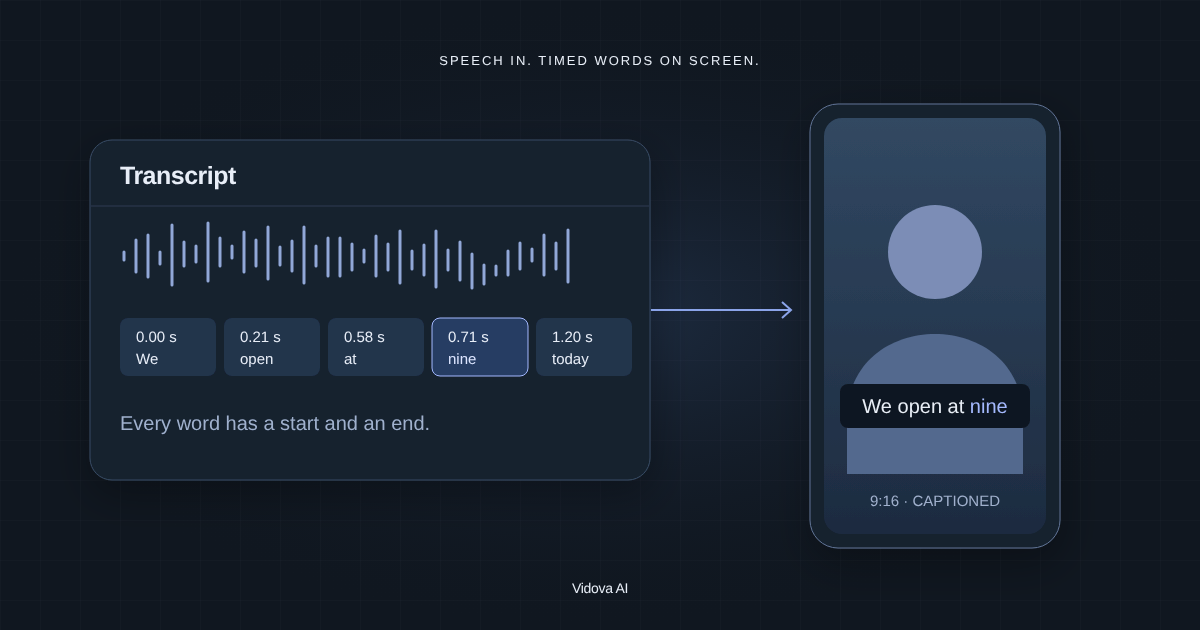
So erstellst du Untertitel automatisch: Lade das Video hoch, lass die KI die Sprache in Wörter mit Zeitmarken umwandeln, korrigiere Namen und Fachwörter und wähle einen Stil. Vidova erkennt die gesprochene Sprache, ein deutsches Video bekommt also deutsche Untertitel. Du exportierst sie ins MP4 eingebrannt oder in einer Timeline für Premiere Pro oder DaVinci Resolve. Eine reine SRT- oder VTT-Datei erstellt der kostenlose Untertitel-Generator im Browser.
Key takeaways
- Die Untertitel erscheinen in der Sprache, die im Video gesprochen wird. Vidova übersetzt sie nicht.
- Lies den Text vor dem Export einmal ganz. Namen, Zahlen und Fachwörter sind die häufigsten Fehler.
- Für Reels und TikTok brennst du die Untertitel ins Video ein. Für YouTube lädst du oft eine eigene Datei hoch.
Warum Untertitel
Viele schauen kurze Videos ohne Ton, im Zug, im Wartezimmer, abends im Bett. Mit Untertiteln verstehen sie trotzdem, was du sagst. Untertitel helfen auch Menschen, die schlecht hören, und allen, die Deutsch als zweite Sprache sprechen.
Eingebrannt oder als Datei
| Art | Was das heißt | Wofür |
|---|---|---|
| Eingebrannt (offene Untertitel) | Die Wörter sind Teil des Bildes und immer zu sehen | Reels, TikTok, Shorts, Anzeigen und jede App ohne Upload für Untertitel |
| Als Datei (SRT oder VTT) | Die Wörter liegen neben dem Video, wer schaut, kann sie ausschalten | YouTube, Videoplayer auf Websites, Weitergabe an eine Schnittfirma |
Untertitel in Vidova erstellen, Schritt für Schritt
- Lade das Video in Vidova hoch und leg es auf die Timeline. Warte, bis Upload und Vorbereitung fertig sind.
- Bitte den Agenten: „Transkribiere den Clip und füge Untertitel hinzu.“ Du kannst auf Deutsch schreiben.
- Spiel das Video ab und lies dabei den Text im Bereich Skript mit. Prüf Namen, Zahlen und Fachwörter.
- Lass falsche Wörter in normalen Worten korrigieren, zum Beispiel: „Ändere ‚Vidoba‘ in ‚Vidova‘.“ Jedes Wort behält seine Zeit, der Ton bleibt gleich.
- Wähl einen Stil, etwa Wortmarkierung, bei der das gerade gesprochene Wort farbig wird. Schrift, Größe, Farbe und Abstand vom unteren Rand lassen sich ändern.
- Exportiere das MP4. Für Premiere Pro oder DaVinci Resolve exportierst du die Timeline mit der Option „Untertitel einbinden“.
Transkribiere dieses Interview und füge Untertitel hinzu. Große Schrift mit hohem Kontrast, das gesprochene Wort hervorgehoben. Die Untertitel unten, aber über dem Bereich, den TikTok und Reels mit Knöpfen verdecken. Die Sprecherin heißt Jana Schröder, die Firma heißt Holzwerk Brandt.
Namen im Auftrag helfen dem Agenten, sie gleich richtig zu schreiben.
Was bei deutschen Untertiteln anders ist
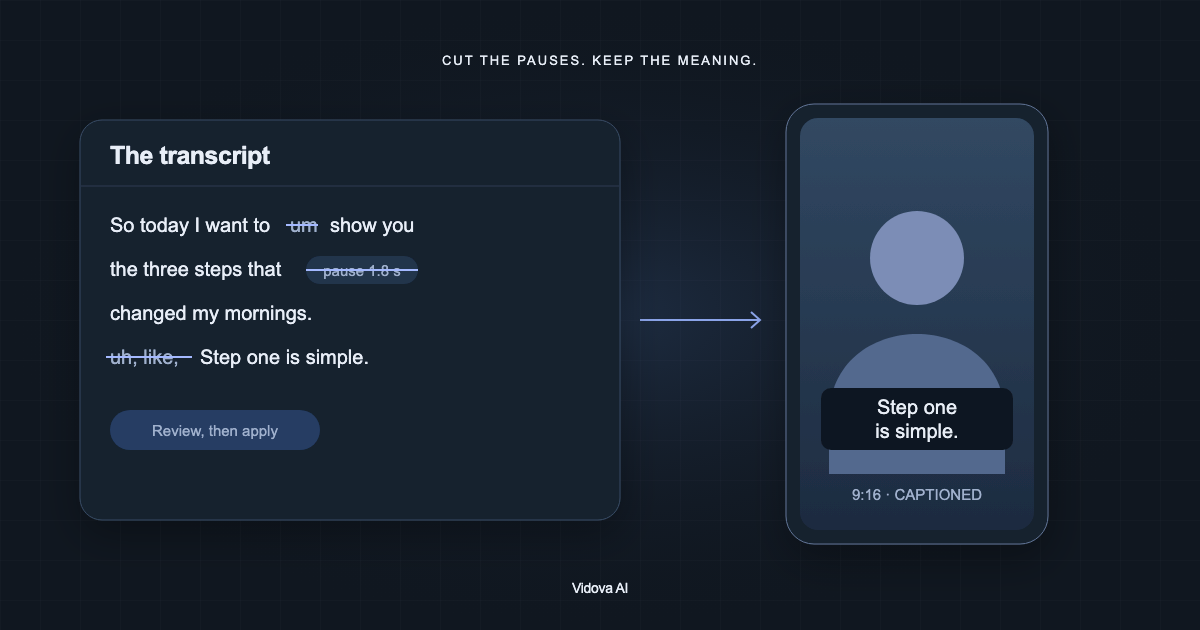
- Füllwörter: Die Schaltfläche für Füllwörter im Skript erkennt nur englische Füllwörter wie „um“ und „uh“. Bei einem deutschen Video bittest du den Agenten: „Schneide ‚äh‘, ‚ähm‘ und lange Pausen heraus.“ Oder du markierst die Wörter selbst.
- Lange Wörter: Deutsche Komposita wie „Gewährleistungsanspruch“ sprengen schnell eine Zeile. Halte die Zeilen kurz und zeig ein bis zwei Zeilen auf einmal.
- Zahlen: Leg fest, wie Zahlen aussehen sollen, etwa „10 %“ oder „zehn Prozent“, „5 €“ oder „fünf Euro“, und sag es dem Agenten.
- Dialekt und Fremdwörter: Spracherkennung verhört sich bei Dialekt, bei englischen Fachbegriffen und bei Markennamen am häufigsten. Lies diese Stellen besonders genau.
- Keine Übersetzung: Vidova schreibt die Untertitel in der gesprochenen Sprache. Für englische Untertitel unter einem deutschen Video brauchst du ein anderes Werkzeug.
Untertitel, die man auf dem Handy lesen kann
- Nimm eine große Schrift. Auf einem Bild mit 1080 × 1920 Pixeln ist Text unter etwa 43 Pixeln am Handy schwer zu lesen.
- Nimm hohen Kontrast: weiße Schrift mit dunklem Rand, Schatten oder Kasten funktioniert auf fast jedem Bild.
- Halte die Untertitel weg von Gesichtern und vom Produkt.
- Lass Platz für die Knöpfe der App. Unser Safe-Zone-Checker zeigt, welche Bereiche TikTok, Reels und Shorts verdecken.
Mit dem Text das Video schneiden
Jedes erkannte Wort hat eine Zeit. Darum kannst du das Video auch über den Text schneiden. Bitte den Agenten, lange Pausen und Versprecher herauszuschneiden oder nur die Sätze zu einem Thema zu behalten. Hör dir jede Schnittstelle danach kurz an. Manche Pausen gehören zu deiner Art zu sprechen.
Häufige Fragen zu automatischen Untertiteln
Kann ich Untertitel kostenlos erstellen? Ja. Unser kostenloser Untertitel-Generator erstellt im Browser eine SRT- oder VTT-Datei, die du korrigieren und herunterladen kannst. Für gestaltete, eingebrannte Untertitel im ganzen Schnitt nutzt du den Editor.
Erkennt Vidova Deutsch? Ja. Die Transkription erkennt die gesprochene Sprache, die Untertitel erscheinen in dieser Sprache.
Kann Vidova Untertitel übersetzen? Nein. Vidova schreibt die Untertitel in der Sprache, die im Video gesprochen wird.
Wie korrigiere ich falsche Wörter? Schreib dem Agenten, welches Wort falsch ist und wie es richtig heißt. Das korrigierte Wort behält seine Zeit.
Welche Untertitel brauche ich für YouTube? Für ein langes YouTube-Video lädst du meist eine eigene Untertiteldatei hoch, die Zuschauer ein- und ausschalten können. Für Shorts brennst du sie ein.
Was kostet das? Jeder Plan startet mit einer 7-tägigen kostenlosen Testphase ohne Wasserzeichen. Die Preise in Euro stehen auf der Preisseite.